Warning: Undefined property: stdClass::$access_token in /home/mhide/selectk-navi.com/public_html/wp-content/plugins/yyi-rinker/yyi_rinker_main.php on line 2322
Warning: Undefined property: stdClass::$access_token in /home/mhide/selectk-navi.com/public_html/wp-content/plugins/yyi-rinker/yyi_rinker_main.php on line 2322
Warning: Undefined property: stdClass::$access_token in /home/mhide/selectk-navi.com/public_html/wp-content/plugins/yyi-rinker/yyi_rinker_main.php on line 2322
Warning: Undefined property: stdClass::$access_token in /home/mhide/selectk-navi.com/public_html/wp-content/plugins/yyi-rinker/yyi_rinker_main.php on line 2322
Warning: Undefined property: stdClass::$access_token in /home/mhide/selectk-navi.com/public_html/wp-content/plugins/yyi-rinker/yyi_rinker_main.php on line 2322
Warning: Undefined property: stdClass::$access_token in /home/mhide/selectk-navi.com/public_html/wp-content/plugins/yyi-rinker/yyi_rinker_main.php on line 2322
Warning: Undefined property: stdClass::$access_token in /home/mhide/selectk-navi.com/public_html/wp-content/plugins/yyi-rinker/yyi_rinker_main.php on line 2322
Warning: Undefined property: stdClass::$access_token in /home/mhide/selectk-navi.com/public_html/wp-content/plugins/yyi-rinker/yyi_rinker_main.php on line 2322
Warning: Undefined property: stdClass::$access_token in /home/mhide/selectk-navi.com/public_html/wp-content/plugins/yyi-rinker/yyi_rinker_main.php on line 2322
Warning: Undefined property: stdClass::$access_token in /home/mhide/selectk-navi.com/public_html/wp-content/plugins/yyi-rinker/yyi_rinker_main.php on line 2322
Warning: Undefined property: stdClass::$access_token in /home/mhide/selectk-navi.com/public_html/wp-content/plugins/yyi-rinker/yyi_rinker_main.php on line 2322
Warning: Undefined property: stdClass::$access_token in /home/mhide/selectk-navi.com/public_html/wp-content/plugins/yyi-rinker/yyi_rinker_main.php on line 2322
Warning: Undefined property: stdClass::$access_token in /home/mhide/selectk-navi.com/public_html/wp-content/plugins/yyi-rinker/yyi_rinker_main.php on line 2322
Warning: Undefined property: stdClass::$access_token in /home/mhide/selectk-navi.com/public_html/wp-content/plugins/yyi-rinker/yyi_rinker_main.php on line 2322
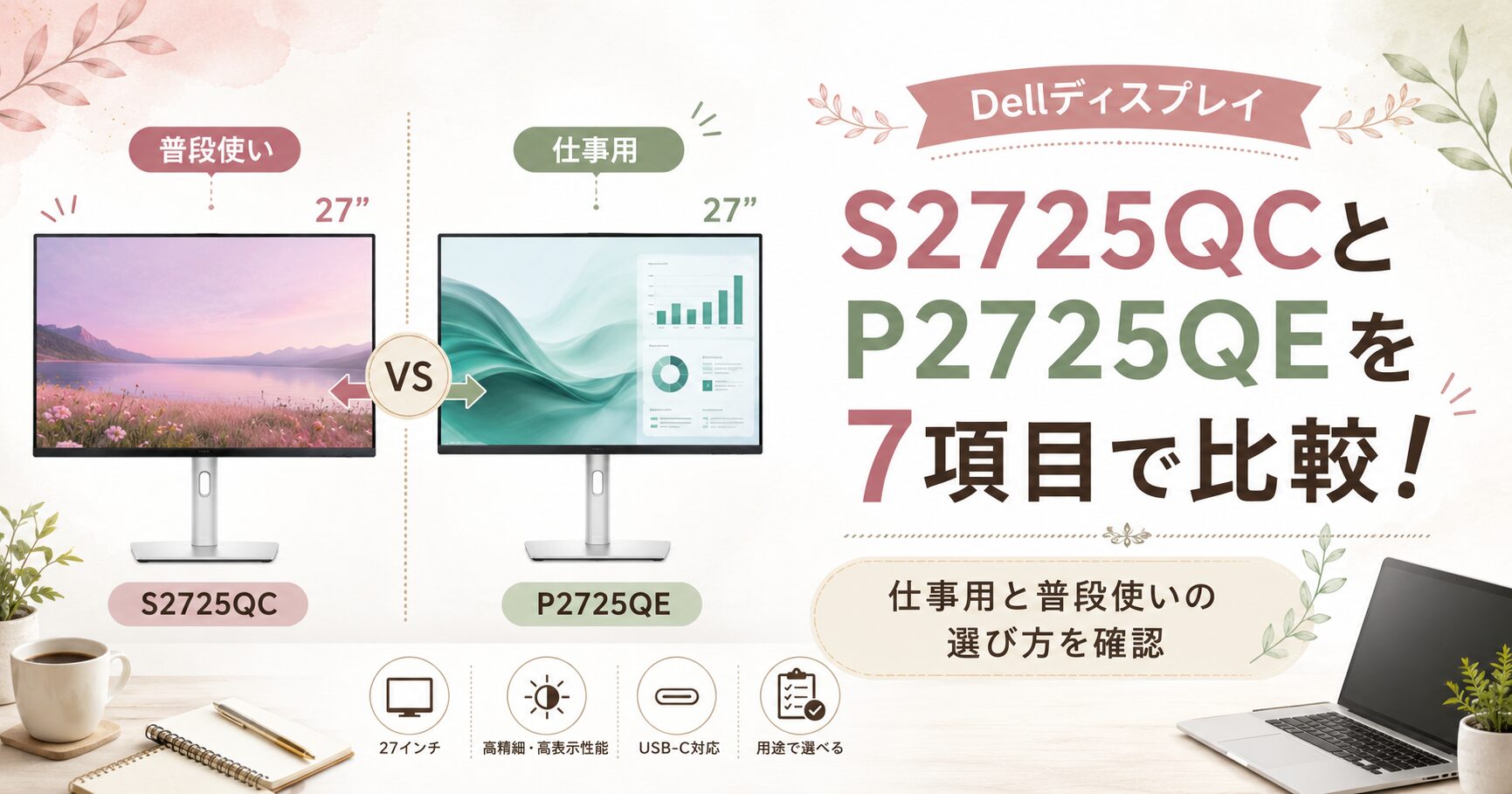
この記事では、DellディスプレイのS2725QCとP2725QEの違いを、スペックや使いやすさの観点から比較します。
結論からいうと、普段使いや動画視聴も重視するならS2725QC、仕事用の接続性やデスク周りの集約を重視するならP2725QEが選びやすいです。
そこで、USB-C給電、端子、スピーカー、リフレッシュレートなどを整理し、購入前に迷いやすいポイントを分かりやすく解説します。

DellディスプレイS2725QCとP2725QEはどっちがいいか先に結論
S2725QCとP2725QEは、どちらも27インチの4Kディスプレイですが、向いている使い方が異なります。
S2725QCは映像のなめらかさやスピーカー内蔵が魅力で、P2725QEはUSB-C給電や有線LANを含むハブ機能が強みです。
比較表で先に違いを確認
| 比較項目 | S2725QC | P2725QE |
|---|---|---|
| 画面サイズ | 27インチ | 27インチ |
| 解像度 | 4K UHD 3840×2160 | 4K UHD 3840×2160 |
| リフレッシュレート | 120Hz | 100Hz |
| USB-C給電 | 最大65W | 最大90W |
| HDMI | 2ポート | 1ポート |
| DisplayPort | なし | 1ポート |
| RJ45有線LAN | なし | あり |
| スピーカー | あり | なし |
| 向いている用途 | 普段使い、動画視聴、軽いゲーム | 仕事、ノートPC接続、配線整理 |
大きな違いは、S2725QCがエンタメ寄り、P2725QEがビジネス寄りという点です。
画面サイズと4K解像度は共通なので、選ぶときは端子、給電能力、スピーカー、使うPC環境を中心に見ると迷いにくくなります。
どっちを選ぶかの結論
| 重視すること | 選びやすいモデル | 理由 |
|---|---|---|
| 動画や普段使い | S2725QC | 120Hzと内蔵スピーカーが使いやすい |
| ノートPCへの給電 | P2725QE | USB-C最大90W給電に対応 |
| 有線LAN接続 | P2725QE | RJ45ポートを搭載 |
| HDMI機器を複数つなぐ | S2725QC | HDMIが2ポートある |
| 仕事用デスクを整理する | P2725QE | USBハブ機能と有線LANが便利 |
| 価格を抑えたい | S2725QCが候補 | 構成がシンプルなため比較対象になりやすい |
S2725QCは、PCだけでなくゲーム機や映像機器もつなぎたい人に向いています。
P2725QEは、ノートPCをUSB-C一本で接続し、周辺機器や有線LANまでまとめたい人に向いています。
DellディスプレイS2725QCとP2725QEを7項目で比較
ここからは、S2725QCとP2725QEの違いを7項目で詳しく比較します。
同じ27インチ4Kでも、細かな仕様の違いで使い勝手は変わります。
映像性能とリフレッシュレートの違い
| 比較項目 | S2725QC | P2725QE |
|---|---|---|
| 解像度 | 3840×2160 | 3840×2160 |
| 標準リフレッシュレート | 120Hz | 100Hz |
| 色域 | 99% sRGB | 99% sRGB |
| 輝度 | 350 cd/m² | 350 cd/m² |
| コントラスト比 | 1500:1 | 1500:1 |
映像のなめらかさを重視するなら、120Hz対応のS2725QCが選びやすいです。
P2725QEも100Hz対応なので一般的な事務作業では快適ですが、スクロールのなめらかさや軽いゲーム用途まで考えるなら、リフレッシュレートの差はS2725QCの分かりやすい強みです。
一方で、解像度、色域、輝度、コントラスト比は近いため、文書作成やWeb会議、表計算などの仕事では大きな差を感じにくいでしょう。
USB-C給電の違い
| 比較項目 | S2725QC | P2725QE |
|---|---|---|
| USB-Cアップストリーム | あり | あり |
| USB-C給電 | 最大65W | 最大90W |
| 向いているPC | 軽量ノートPC、MacBook Airクラス | 高めの給電を必要とするノートPC |
| 注意点 | 高性能PCでは給電不足になる場合がある | 90WでもPC側の必要電力確認は必要 |
USB-C給電で選ぶなら、P2725QEが有利です。
最大90Wの給電に対応しているため、仕事用ノートPCを接続する場合に余裕を持ちやすいです。
S2725QCの最大65Wでも一般的なモバイルノートなら使いやすいですが、高性能ノートPCでは給電が追いつかない可能性があります。
USB-C一本で映像出力と充電をまとめたい場合は、使っているPCの必要電力を先に確認しておきましょう。
接続端子とハブ機能の違い
| 比較項目 | S2725QC | P2725QE |
|---|---|---|
| HDMI | 2ポート | 1ポート |
| DisplayPort | なし | 1ポート |
| USB-Aダウンストリーム | 2ポート | 3ポート |
| USB-Cダウンストリーム | 1ポート | 1ポート |
| RJ45有線LAN | なし | あり |
端子の種類で見ると、P2725QEは仕事用のハブモニターとして使いやすい構成です。
USB-Aが3ポートあり、RJ45有線LANも搭載しているため、キーボード、マウス、LAN接続をまとめたい人に向いています。
一方、S2725QCはHDMIが2ポートあるため、PCとゲーム機、PCとレコーダーなどを切り替えて使いたい人に便利です。
配線を集約したいならP2725QE、HDMI機器を複数つなぎたいならS2725QCが候補になります。
スピーカーの有無の違い
| 比較項目 | S2725QC | P2725QE |
|---|---|---|
| 内蔵スピーカー | あり | なし |
| スピーカー数 | 2基 | なし |
| 向いている用途 | 動画視聴、Web会議、普段使い | 外部スピーカーやヘッドセット前提 |
音声もモニターから出したいなら、S2725QCが使いやすいです。
外部スピーカーを置かずに動画視聴や軽いWeb会議をしたい場合、内蔵スピーカーは便利です。
P2725QEはスピーカー非搭載のため、音を出すにはPC本体、ヘッドセット、外部スピーカーなどを使う必要があります。
音声環境をシンプルにしたい人はS2725QCを選ぶ理由が増えます。
スタンド調整と設置性の違い
| 比較項目 | S2725QC | P2725QE |
|---|---|---|
| 高さ調整 | 対応 | 対応 |
| チルト | 対応 | 対応 |
| スイベル | 対応 | 対応 |
| ピボット | 対応 | 対応 |
| VESA | 100×100対応 | 100×100対応 |
スタンド調整はどちらも充実しています。
高さ調整、チルト、スイベル、ピボットに対応しているため、縦表示や目線に合わせた調整もしやすいです。
設置性だけで見ると大きな差はありません。
ただし、P2725QEはハブ機能を活かしてケーブルを集約しやすいため、デスク上の配線まで含めた設置性ではP2725QEが有利です。
付属ケーブルの違い
| 比較項目 | S2725QC | P2725QE |
|---|---|---|
| 電源ケーブル | 付属 | 付属 |
| USB-C to Cケーブル | 付属 | 付属 |
| DisplayPortケーブル | なし | 付属 |
| USB-C to Aケーブル | なし | 付属 |
付属ケーブルはP2725QEの方が充実しています。
DisplayPortケーブルやUSB-C to Aケーブルも付属するため、複数の接続パターンを試しやすいです。
S2725QCはUSB-C接続を中心に使うなら十分ですが、DisplayPort接続を想定している場合はそもそもDisplayPort端子がありません。
購入後すぐに仕事用のハブ環境を作りたいならP2725QEの方が準備しやすいです。
保証とビジネス用途での違い
| 比較項目 | S2725QC | P2725QE |
|---|---|---|
| 制限付き保証 | 3年 | 3年 |
| 事前交換サービス | 3年間 | 3年間 |
| プレミアムパネル交換 | あり | あり |
| ビジネス用途 | 普段使い兼仕事向き | より仕事向き |
保証面はどちらも安心しやすい内容です。
公式情報では、どちらも3年の制限付き保証、3年間の事前交換サービス、プレミアムパネル交換が記載されています。
違いが出るのは、保証よりも日常の使い勝手です。
有線LAN、USBハブ、90W給電を重視するなら、P2725QEの方がビジネスデスク向けといえます。
S2725QCがおすすめな人とP2725QEがおすすめな人
S2725QCとP2725QEは、どちらが上位というよりも用途で選ぶディスプレイです。
自分の使い方に近い方を選ぶと、購入後の満足度が高くなります。
S2725QCがおすすめな人
S2725QCは、仕事だけでなく動画視聴や普段使いも重視したい人に向いています。
120Hz対応なので画面の動きがなめらかで、内蔵スピーカーがあるため外部スピーカーなしでも音を出せます。
おすすめなのは、次のような人です。
- 27インチ4Kで普段使いしやすいモニターが欲しい人
- 120Hzのなめらかな表示を重視する人
- HDMI機器を複数つなぎたい人
- モニター内蔵スピーカーを使いたい人
- USB-C給電は65Wで足りる人
S2725QCは、仕事、動画、ブラウジング、軽いゲームを1台でこなしたい人に合いやすいモデルです。
P2725QEがおすすめな人
P2725QEは、ノートPC中心の仕事環境をすっきり整えたい人に向いています。
USB-C最大90W給電、RJ45有線LAN、USB-A×3など、デスク周りの周辺機器を集約しやすい点が魅力です。
おすすめなのは、次のような人です。
- USB-C一本でノートPCを接続したい人
- 65Wより余裕のある90W給電を重視する人
- 有線LANをモニター経由で使いたい人
- キーボードやマウスをモニター側にまとめたい人
- スピーカーは外部機器やヘッドセットを使う人
P2725QEは、在宅勤務やオフィス用のメインディスプレイとして使いやすいモデルです。
購入前に確認したい3つの注意点
S2725QCとP2725QEは仕様の方向性が異なるため、購入前に確認すべき点も変わります。
特に価格、USB-C給電、接続端子は後悔しやすいポイントです。
価格や在庫は変わる可能性がある
Dell公式サイトの販売価格、割引、在庫状況は時期によって変わる可能性があります。
そのため、記事内では固定価格でどちらが安いと断定せず、購入時点の条件を確認することが大切です。
特にDell製品はキャンペーンや割引が行われることがあるため、比較時点ではS2725QCが安く見えても、購入時には差が変わる可能性があります。
価格だけでなく、納期、付属品、保証内容もあわせて確認しましょう。
USB-C給電は使用するノートPCの必要電力を確認する
USB-C給電を重視する場合は、モニター側の最大給電だけでなく、ノートPC側の必要電力を確認しましょう。
S2725QCは最大65W、P2725QEは最大90Wのため、余裕を見たいならP2725QEが選びやすいです。
ただし、すべてのノートPCでUSB-C映像出力や給電が同じように使えるわけではありません。
USB-C端子が映像出力に対応しているかも確認しておくと安心です。
ゲーム重視なら端子とリフレッシュレートを確認する
ゲーム用途も考えるなら、S2725QCの120Hz対応は魅力です。
HDMIが2ポートあるため、PCとゲーム機を併用したい人にも使いやすいです。
一方、P2725QEは100Hz対応で、仕事用としては十分ですが、ゲーム用途を最優先するモデルではありません。
仕事中心ならP2725QE、映像や軽いゲームも楽しみたいならS2725QCという見方で選ぶと分かりやすいです。
DellディスプレイS2725QCとP2725QEの比較でよくある質問
S2725QCとP2725QEを比較するときに、購入前に迷いやすい疑問をまとめます。
Q1. S2725QCとP2725QEはどちらも4Kですか?
はい。どちらも27インチの4K UHD、3840×2160解像度に対応しています。画面の広さや精細さよりも、端子や給電、スピーカーの違いで選ぶのがおすすめです。
Q2. MacBookで使うならどちらが向いていますか?
MacBookをUSB-Cで接続し、給電もまとめたいならP2725QEが選びやすいです。最大90W給電に対応しているため、S2725QCの最大65Wより余裕があります。
Q3. スピーカーがあるのはどちらですか?
スピーカーがあるのはS2725QCです。P2725QEはスピーカー非搭載なので、音を出す場合はPC本体や外部スピーカー、ヘッドセットを使う必要があります。
Q4. 仕事用ならどちらがおすすめですか?
仕事用ならP2725QEがおすすめです。USB-C最大90W給電、RJ45有線LAN、USB-A×3などがあり、ノートPC中心のデスク環境を整えやすいです。
Q5. ゲームや動画視聴ならどちらが向いていますか?
ゲームや動画視聴も重視するならS2725QCが向いています。120Hz対応で、内蔵スピーカーもあるため、普段使いしやすい構成です。
Q6. 価格だけで選んでも大丈夫ですか?
価格だけで選ぶのはおすすめしません。S2725QCとP2725QEは端子や給電能力が違うため、安さだけでなく、自分のPCや周辺機器に合うかを確認しましょう。
DellディスプレイS2725QCとP2725QEの比較まとめ
S2725QCとP2725QEは、どちらも27インチ4KのDellディスプレイですが、選び方は明確に分かれます。普段使い、動画視聴、軽いゲームまで重視するならS2725QC、仕事用の接続性やデスク周りの整理を重視するならP2725QEが選びやすいです。
特に大きな違いは、S2725QCが120Hzと内蔵スピーカーを備えていること、P2725QEが最大90W給電、DisplayPort、RJ45有線LAN、USB-A×3を備えていることです。画質面は近いため、最終的には使うPC、接続したい機器、音声環境で判断しましょう。
価格、在庫、キャンペーン、付属品は変わる可能性があります。購入前には、最新の販売条件と自分のPCのUSB-C対応状況を確認しておくと安心です。