Warning: Undefined property: stdClass::$access_token in /home/mhide/selectk-navi.com/public_html/wp-content/plugins/yyi-rinker/yyi_rinker_main.php on line 2322
Warning: Undefined property: stdClass::$access_token in /home/mhide/selectk-navi.com/public_html/wp-content/plugins/yyi-rinker/yyi_rinker_main.php on line 2322
Warning: Undefined property: stdClass::$access_token in /home/mhide/selectk-navi.com/public_html/wp-content/plugins/yyi-rinker/yyi_rinker_main.php on line 2322
Warning: Undefined property: stdClass::$access_token in /home/mhide/selectk-navi.com/public_html/wp-content/plugins/yyi-rinker/yyi_rinker_main.php on line 2322
Warning: Undefined property: stdClass::$access_token in /home/mhide/selectk-navi.com/public_html/wp-content/plugins/yyi-rinker/yyi_rinker_main.php on line 2322
Warning: Undefined property: stdClass::$access_token in /home/mhide/selectk-navi.com/public_html/wp-content/plugins/yyi-rinker/yyi_rinker_main.php on line 2322
Warning: Undefined property: stdClass::$access_token in /home/mhide/selectk-navi.com/public_html/wp-content/plugins/yyi-rinker/yyi_rinker_main.php on line 2322
Warning: Undefined property: stdClass::$access_token in /home/mhide/selectk-navi.com/public_html/wp-content/plugins/yyi-rinker/yyi_rinker_main.php on line 2322
Warning: Undefined property: stdClass::$access_token in /home/mhide/selectk-navi.com/public_html/wp-content/plugins/yyi-rinker/yyi_rinker_main.php on line 2322
Warning: Undefined property: stdClass::$access_token in /home/mhide/selectk-navi.com/public_html/wp-content/plugins/yyi-rinker/yyi_rinker_main.php on line 2322
Warning: Undefined property: stdClass::$access_token in /home/mhide/selectk-navi.com/public_html/wp-content/plugins/yyi-rinker/yyi_rinker_main.php on line 2322
Warning: Undefined property: stdClass::$access_token in /home/mhide/selectk-navi.com/public_html/wp-content/plugins/yyi-rinker/yyi_rinker_main.php on line 2322
Warning: Undefined property: stdClass::$access_token in /home/mhide/selectk-navi.com/public_html/wp-content/plugins/yyi-rinker/yyi_rinker_main.php on line 2322
Warning: Undefined property: stdClass::$access_token in /home/mhide/selectk-navi.com/public_html/wp-content/plugins/yyi-rinker/yyi_rinker_main.php on line 2322
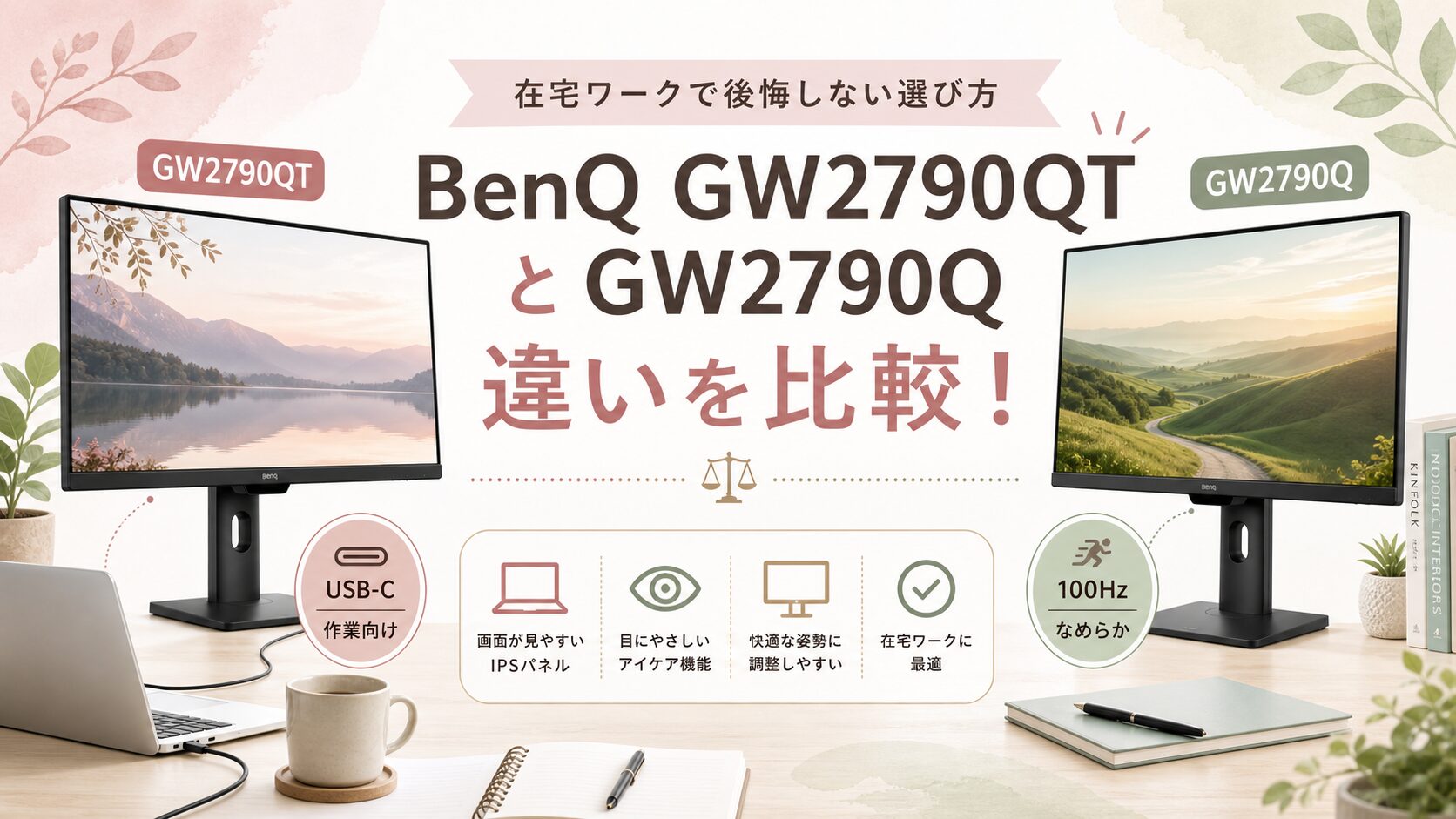
BenQのGW2790QTとGW2790Qは、どちらも27インチのWQHDモニターとして人気を集めやすいモデルです。名前がよく似ているため、「QTとQは何が違うの?」「在宅ワークならどっち?」「価格差があるなら安い方でいい?」と迷いやすい組み合わせでもあります。結論から言うと、GW2790QTはUSB Type-Cや高さ調整、会議向け機能を重視する人に向き、GW2790Qは100Hzのなめらかさとシンプルな使いやすさを求める人に向いています。この記事では、スペックの数字だけでなく、実際の使い方を想像しながら選び方を整理します。


BenQ GW2790QTとGW2790Qは何が違う?
まず押さえたい2つのモデルの基本
BenQのGW2790QTとGW2790Qは、どちらも27インチのWQHD解像度を持つアイケア系モニターです。画面サイズは同じで、解像度も2560×1440なので、フルHDより作業領域を広く使える点は共通しています。ブラウザ、資料、チャット、表計算ソフトなどを同時に開くような使い方では、この広さがかなり便利です。
ただし、同じ27インチWQHDでも、性格はかなり違います。GW2790QTは、ノートパソコンとの接続やデスク環境の整理を重視したモデルです。USB Type-Cによる映像入力や給電、USBハブ機能、ノイズキャンセリングマイク、ノイズフィルタースピーカーなど、仕事やオンライン会議を意識した機能が目立ちます。
一方のGW2790Qは、USB Type-Cまわりの便利機能よりも、100Hzのリフレッシュレートや1500:1のコントラスト比など、画面表示のなめらかさとシンプルな使いやすさに寄ったモデルです。仕事だけでなく動画視聴や軽いゲームも楽しみたい人には、GW2790Qの方向性が合いやすいでしょう。
つまり、2つの違いは「新しい方が上位」「高い方が絶対に良い」という単純な話ではありません。選ぶポイントは、毎日の使い方にあります。ケーブル1本で快適な仕事環境を作りたいならGW2790QT、なめらかな表示を重視するならGW2790Qと考えると、最初の判断がしやすくなります。
どちらも27インチWQHDで作業しやすい理由
GW2790QTとGW2790Qに共通する大きな魅力は、27インチでWQHDというバランスの良さです。WQHDは2560×1440の解像度で、一般的なフルHDより表示できる情報量が多くなります。たとえば、文章を書きながら右側に資料を開いたり、Web会議をしながらメモアプリを表示したりする作業がしやすくなります。
27インチというサイズも、WQHDとの相性が良いポイントです。画面が小さすぎると文字が細かく見えやすく、逆に大きすぎると視線移動が増えて疲れやすくなることがあります。その点、27インチWQHDは、デスクに置きやすく、文字の見やすさと作業領域の広さを両立しやすいサイズ感です。
また、両モデルともIPSパネルを採用しているため、斜めから見ても色や明るさの変化が少ないのが特徴です。家族と画面を見たり、少し姿勢を変えながら作業したりする場面でも、見え方が安定しやすくなります。さらにsRGB 99%に対応しているため、一般的な写真表示やWeb閲覧でも自然な色を感じやすい構成です。
ただし、WQHDモニターを使うには、接続するパソコン側が2560×1440出力に対応している必要があります。最近のノートパソコンなら対応していることが多いですが、古い機種や会社支給パソコンでは確認しておきたいところです。モニターだけでなく、使うパソコンとの相性も大切です。
GW2790QTはUSB Type-Cまわりが強い
GW2790QTの大きな特徴は、USB Type-Cによる接続のしやすさです。対応するノートパソコンなら、USB Type-Cケーブル1本で映像出力とノートパソコンへの給電をまとめられます。最大65Wの給電に対応しているため、多くのビジネス向けノートパソコンでは、電源アダプターを別に挿さずに作業できる可能性があります。
この便利さは、毎日ノートパソコンを持ち運ぶ人ほど実感しやすいです。帰宅後や出社後に、電源ケーブル、HDMIケーブル、USB機器を何本もつなぎ直すのは意外と面倒です。GW2790QTなら、モニター側にキーボードやマウスなどの周辺機器をつないでおき、ノートパソコンとはUSB Type-Cでまとめる使い方ができます。
さらに、GW2790QTにはUSB Type-A下りポートやUSB Type-C下りポートも用意されています。これにより、モニターを簡易的なドックのように使いやすくなります。外付けキーボード、マウス、Webカメラ、USBメモリなどを接続する場面が多い人には便利です。
注意したいのは、すべてのUSB Type-C端子が映像出力や給電に対応しているわけではないことです。パソコン側のUSB Type-CがDisplayPort Alt Modeや給電に対応していない場合、思った通りに使えないことがあります。購入前にパソコン側のUSB Type-C仕様を確認することは、GW2790QTを選ぶうえでかなり重要です。
GW2790Qは100Hz対応でなめらかさが魅力
GW2790Qの目立つポイントは、最大100Hzのリフレッシュレートに対応していることです。リフレッシュレートとは、1秒間に画面を何回更新できるかを示す数字です。一般的な60Hzより100Hzの方が、マウスカーソルの動きや画面スクロールがなめらかに見えやすくなります。
この差は、ゲームをする人だけのものではありません。Webページを上下にスクロールするとき、表計算ソフトで行を移動するとき、資料をめくるときなど、普段の操作でもなめらかさを感じる場面があります。とくに長時間パソコンを使う人ほど、画面の動きが自然に見えることは小さな快適さにつながります。
GW2790Qは応答速度MPRT 1msにも対応しており、動きのある映像を見やすくする方向性があります。本格的なゲーミングモニターのような高リフレッシュレートではありませんが、普段使い、動画視聴、軽いゲームをまとめて楽しむには扱いやすいスペックです。
ただし、100Hzを活かすには、接続方法やパソコン側の出力設定も関係します。ケーブルや設定によっては100Hzで表示されない場合があるため、購入後はOSのディスプレイ設定でリフレッシュレートを確認しましょう。GW2790Qの魅力は、毎日の操作が少し気持ちよくなることにあります。
型番が似ていても選ぶポイントは別物
GW2790QTとGW2790Qは、型番がとても似ています。最後に「T」が付くかどうかの違いに見えるため、同じシリーズの少し違うモデル程度に考えがちです。しかし実際には、選ぶ基準がかなり異なります。GW2790QTは、在宅ワークやオンライン会議、ノートパソコン中心の作業環境に向いたモデルです。
GW2790Qは、USB Type-Cや会議向け機能よりも、100Hz対応やシンプルな接続性を重視する人向けです。HDMI端子が2つあり、DisplayPortも備えているため、デスクトップパソコン、ノートパソコン、ゲーム機などを切り替えて使いたい人にも合わせやすい構成です。
この違いを見落とすと、「安いからGW2790Qを買ったけれど、USB Type-C給電がなくて不便だった」「便利そうだからGW2790QTを買ったけれど、実は100Hzの方が自分には大事だった」という失敗につながります。モニター選びでは、スペックの高さだけでなく、自分の作業の流れに合っているかを見ることが大切です。
迷ったときは、机の上を想像してみましょう。ノートパソコンを置き、ケーブルを減らしてすっきり使いたいならGW2790QT。デスクトップパソコンや複数機器とつないで、なめらかな画面を楽しみたいならGW2790Q。型番ではなく、使い方から選ぶのが後悔しにくい判断です。
GW2790QTを選ぶべき人
ノートパソコンを1本のケーブルでつなぎたい人
GW2790QTが特に向いているのは、ノートパソコンを中心に使っている人です。最近は、会社支給のノートパソコンやMacBook、薄型Windowsノートを使い、家やオフィスでは外部モニターにつなぐ人が増えています。そのときに面倒なのが、電源、映像ケーブル、USB機器を毎回つなぐ作業です。
GW2790QTはUSB Type-C接続に対応しているため、対応するノートパソコンなら映像出力と給電をまとめやすくなります。最大65WのPower Deliveryに対応しているので、一般的なモバイルノートやビジネスノートでは、モニターにつなぐだけで充電しながら作業できるケースがあります。
この仕組みが便利なのは、作業開始までの手間を減らせることです。ノートパソコンを机に置き、ケーブルを1本挿すだけで大きな画面、キーボード、マウスなどを使える環境に近づきます。朝の数分、会議前の準備、仕事終わりの片づけなど、毎日の小さな手間が減るのは大きなメリットです。
ノートパソコンを頻繁に持ち運ぶ人ほど、USB Type-Cの便利さは効いてきます。ただし、パソコン側のUSB Type-Cが映像出力と充電に対応している必要があります。購入前には、パソコンの仕様表でDisplayPort Alt ModeやUSB Power Deliveryへの対応を確認しておきましょう。
デスク周りをすっきり見せたい人
デスク周りの見た目をすっきりさせたい人にも、GW2790QTは向いています。モニターまわりは、電源ケーブル、映像ケーブル、USBケーブル、充電器、マウスやキーボードの配線などで散らかりやすい場所です。仕事に集中したいのに、ケーブルが視界に入るだけで気が散ることもあります。
GW2790QTは、USB Type-CやUSBハブ機能を使うことで、パソコンに直接つなぐケーブルを減らしやすいモデルです。モニター側に周辺機器を集約できれば、ノートパソコン側は少ない配線で済みます。毎回抜き差しするケーブルが減るため、机の上だけでなく、作業の流れも整いやすくなります。
また、GW2790QTはホワイト系の本体デザインで、黒いモニターが重く感じる部屋にも合わせやすい印象があります。木目のデスクや白いデスク、明るい部屋に置くと、作業スペース全体が軽く見えやすくなります。インテリアになじむモニターを探している人にも選びやすいモデルです。
見た目のすっきり感と接続の便利さを同時に求めるなら、GW2790QTはかなり有力です。単に画面を増やすだけでなく、デスク全体を仕事しやすい場所に整えたい人に合っています。
オンライン会議や在宅ワークが多い人
在宅ワークでオンライン会議が多い人にも、GW2790QTは相性が良いモデルです。ノイズキャンセリングマイクやノイズフィルタースピーカーを搭載しているため、会議用の音声環境をモニター側で整えやすくなります。もちろん専用のマイクやスピーカーほど細かく調整できるわけではありませんが、普段の会議には便利です。
ノートパソコンの内蔵スピーカーやマイクでも会議はできますが、机の置き方やファンの音、キーボードの打鍵音によって聞こえ方が変わることがあります。モニターに会議向けの機能がまとまっていると、画面を見る位置と音の出る位置が近くなり、自然に会話しやすくなる場面があります。
さらに、27インチWQHDの画面なら、会議画面を表示しながらメモや資料も開きやすくなります。会議の参加者を見つつ、議事録を取る。画面共有を見ながら、別ウィンドウで確認作業をする。こうした在宅ワークらしい使い方では、画面の広さと会議機能の組み合わせが役立ちます。
ただし、カメラは別途用意する必要があります。モニターにマイクやスピーカーがあるからといって、Webカメラまで内蔵されているわけではありません。会議環境を一式そろえたい人は、カメラの有無も忘れずに確認しておきましょう。
高さ調整や画面回転を重視する人
モニターは画質だけでなく、置き方も大切です。画面の高さが合わないと、首が前に出たり、肩が上がったりして、長時間の作業で疲れやすくなります。GW2790QTは高さ調整、スウィーベル、ピボットに対応しているため、自分の姿勢や机の高さに合わせやすいのが魅力です。
高さ調整ができると、画面の上端を目線に近い位置へ合わせやすくなります。ノートパソコンの画面だけで作業していると、どうしても目線が下がりがちですが、外部モニターを適切な高さに置くことで、姿勢を整えやすくなります。長時間の文章作成や資料作成では、この差がじわじわ効いてきます。
また、ピボットに対応しているため、画面を縦向きにして使うこともできます。縦長のWebページ、PDF、プログラムコード、チャット画面などを見る場合、縦表示はかなり便利です。横向きではスクロールが多くなる内容も、縦向きなら一度に見える範囲が広くなります。
作業姿勢を整えたい人や、縦表示を使いたい人にはGW2790QTが合いやすいです。モニターアームを使わずに調整幅を確保したい人にも、標準スタンドの自由度は大きなメリットになります。
価格より快適さを優先したい人
GW2790QTは、GW2790Qと比べると機能が多いぶん、価格が高くなりやすいモデルです。そのため、単純に安さだけで選ぶならGW2790Qの方が候補に入りやすいでしょう。しかし、仕事道具として毎日使うなら、価格差だけで判断するのは少しもったいない場合があります。
USB Type-C接続、65W給電、USBハブ、会議向け音声機能、高さ調整、ピボット対応などは、どれも毎日の使い勝手に関係します。1回あたりの差は小さくても、毎日何度もケーブルを抜き差ししたり、画面の高さが合わずに姿勢が崩れたりするなら、快適さへの投資として考える価値があります。
特に、仕事用モニターとして数年使う予定なら、最初の価格差よりも、毎日どれだけストレスなく使えるかが重要になります。安く買えたとしても、あとからUSBハブ、ドッキングステーション、モニター台などを買い足すと、結果的に費用が近づくこともあります。
GW2790QTは、スペック表の数字以上に「環境を整える」ための機能が多いモデルです。価格を少し上げても、デスク周りを便利にしたい。仕事の準備を短くしたい。姿勢も整えたい。そう考える人にとって、GW2790QTは満足度を高めやすい一台です。
GW2790Qを選ぶべき人
コスパよくWQHDモニターを使いたい人
GW2790Qは、27インチWQHDモニターをできるだけシンプルに導入したい人に向いています。解像度はGW2790QTと同じ2560×1440で、画面サイズも同じ27インチです。そのため、作業領域の広さという大事な部分はしっかり確保できます。フルHDから買い替える場合、表示できる情報量の増加を感じやすいでしょう。
一方で、GW2790QにはUSB Type-C給電やUSBハブ、ノイズキャンセリングマイクといった機能はありません。そのぶん構成がシンプルで、必要な機能だけを求める人に合っています。デスクトップパソコンにつなぐだけ、またはノートパソコンとHDMIでつなぐだけなら、余計な機能がなくても困らない場合があります。
コスパを考えるときに大切なのは、単に価格が安いかどうかではありません。自分が使わない機能にお金を払わず、必要な画面性能をしっかり得られるかが重要です。GW2790Qは、WQHD、IPS、100Hz、スピーカー搭載という基本を押さえながら、シンプルに使える点が魅力です。
USB Type-C給電が不要で、WQHDの広さを重視する人には、GW2790Qはかなり現実的な選択肢になります。仕事、調べもの、動画視聴をまとめてこなせる一台として考えやすいモデルです。
普段使いも軽いゲームも楽しみたい人
GW2790Qは、仕事だけでなく普段使いや軽いゲームも楽しみたい人に向いています。最大100Hzのリフレッシュレートに対応しているため、60Hzのモニターより画面の動きがなめらかに見えやすくなります。Webページのスクロール、マウス操作、動画の視聴など、日常の操作でも気持ちよさを感じる場面があります。
本格的な競技系ゲームを高フレームレートで楽しみたい場合は、144Hz以上のゲーミングモニターが候補になります。しかし、仕事もする、動画も見る、たまにゲームもするという使い方なら、100Hzは扱いやすいバランスです。画面の広さと見やすさを確保しながら、動きのなめらかさも欲しい人に合っています。
また、GW2790Qはコントラスト比が1500:1とされており、一般的なIPSモニターの中ではメリハリを感じやすい仕様です。映画やドラマ、ゲーム画面を楽しむときに、暗い部分と明るい部分の差がわかりやすいと、映像の印象も変わります。
仕事用モニターとして使いながら、休日は動画やゲームにも使いたいならGW2790Qが選びやすいです。1台でいろいろな用途をまかなう人ほど、100Hzの便利さを感じやすいでしょう。
100Hzのなめらかな表示を重視する人
GW2790Qを選ぶ理由として、100Hz対応はかなり大きなポイントです。リフレッシュレートは、画面の更新回数を表す数字です。60Hzでは1秒間に60回、100Hzでは1秒間に100回画面が更新されます。この差は、カーソルの動きやスクロールの見え方に表れます。
毎日パソコンを使っていると、画面を止めて読む時間だけでなく、スクロールしたりウィンドウを動かしたりする時間も意外と多くあります。100Hzの表示は、そうした動作を少しなめらかに見せてくれるため、操作全体の印象が軽く感じられることがあります。
もちろん、100Hzにしたからといって文章作成が急に速くなるわけではありません。しかし、目で追いやすい、動きがカクつきにくい、マウス操作が気持ちよいといった体感は、長時間の使用で効いてきます。60Hzの外部モニターに慣れている人ほど、違いを感じやすいかもしれません。
画面のなめらかさを優先したいなら、75HzのGW2790QTより100HzのGW2790Qが有利です。USB Type-Cの便利さより、表示の気持ちよさを重視する人は、GW2790Qを中心に考えると選びやすくなります。
USB Type-C給電がなくても困らない人
GW2790Qには、GW2790QTのようなUSB Type-C給電機能はありません。接続はHDMIとDisplayPortが中心になります。そのため、ノートパソコンをケーブル1本で充電しながら映像出力したい人には向きません。しかし、USB Type-Cがなくても困らない人にとっては、むしろシンプルで扱いやすいモデルです。
たとえば、デスクトップパソコンを使っている場合、モニターにUSB Type-C給電がなくても問題になりにくいです。映像はDisplayPortやHDMIでつなぎ、電源は通常通りパソコン側で管理します。ノートパソコンでも、電源アダプターを常につないで使う人なら、USB Type-C給電の必要性は下がります。
また、すでにUSBハブやドッキングステーションを持っている人も、GW2790Qで十分な場合があります。周辺機器の接続を別の機器でまとめているなら、モニター側にUSBハブ機能がなくても作業環境は作れます。必要な役割をすでに他の機器が担っているなら、モニターは画面性能重視で選べばよいでしょう。
USB Type-Cを使わない前提なら、GW2790Qは無駄の少ない選択です。便利機能を削ったぶん、WQHDと100Hzという目立つ魅力に集中して選べます。
シンプルなサブモニターがほしい人
サブモニターとして使うなら、GW2790Qは扱いやすいモデルです。27インチWQHDの広い画面を使えるため、メイン画面の横に置いて資料、チャット、メール、ブラウザなどを表示できます。ノートパソコンの画面だけでは狭いと感じる人にとって、外部モニターを1枚増やすだけで作業効率は大きく変わります。
GW2790Qは、HDMI端子を2つ備えている点も便利です。仕事用パソコンと私用パソコン、パソコンとゲーム機、デスクトップとノートパソコンなど、複数の機器をつないで切り替える使い方に向いています。DisplayPortもあるため、デスクトップ環境にも合わせやすい構成です。
高さ調整やピボットはないため、設置の自由度ではGW2790QTに劣ります。ただ、固定スタンドで問題ない机の高さや椅子の位置であれば、シンプルな分だけ迷わず使えます。必要に応じてVESA対応のモニターアームを使えば、あとから設置自由度を高めることもできます。
サブモニターに多機能さを求めすぎると、予算が上がりやすくなります。GW2790Qは、広い画面、なめらかな表示、シンプルな接続を求める人に合っています。余計な機能よりも、毎日気軽に使える27インチWQHDが欲しい人に向いた一台です。
スペック比較でわかる本当の差
解像度・画面サイズ・パネルの共通点
GW2790QTとGW2790Qは、基本的な画面スペックに共通点が多いモデルです。どちらも27インチ、IPSパネル、WQHD解像度、ノングレア表面、sRGB 99%という構成です。つまり、画面の広さや一般的な色の見え方だけを比べると、大きな差は感じにくい可能性があります。
WQHDはフルHDより広い作業領域を使えるため、日常作業ではかなり便利です。フルHDではウィンドウを重ねる必要があった場面でも、WQHDなら横に並べて表示しやすくなります。文章作成、調べもの、表計算、画像の確認など、複数の作業を同時に進める人には扱いやすい解像度です。
IPSパネルを採用している点も共通しています。IPSは視野角が広く、斜めから見ても色や明るさの変化が比較的少ない方式です。デスクに座る位置が少し変わっても画面が見やすく、仕事用にも普段使いにも向いています。
共通点が多いからこそ、選ぶときは画面サイズや解像度だけで決めないことが大切です。画面そのものの基本性能は近く、違いは接続性・設置性・リフレッシュレートに出ると考えると、比較のポイントがわかりやすくなります。
リフレッシュレートの違い
GW2790QTとGW2790Qでわかりやすく違うのが、リフレッシュレートです。GW2790QTは75Hz、GW2790Qは100Hzに対応しています。どちらも一般的な60Hzよりは高めですが、なめらかさを重視するならGW2790Qの方が有利です。
75Hzでも、60Hzからの買い替えであれば少しなめらかに感じることがあります。文章作成やWeb閲覧、資料作成が中心なら、75Hzでも大きな不満は出にくいでしょう。GW2790QTは、表示のなめらかさよりも、USB Type-Cや会議機能、スタンド調整などの快適性に価値を置くモデルです。
一方、GW2790Qの100Hzは、マウスカーソルの動きやスクロールの見え方に違いを感じやすい数字です。ゲーム専用モニターほどではありませんが、普段使いとエンタメを両立したい人には魅力的です。動画視聴や軽いゲームも含めて1台で楽しむなら、100Hz対応は見逃せません。
会議や接続の快適さならGW2790QT、画面の動きのなめらかさならGW2790Qです。どちらが上というより、何を気持ちよくしたいかで選ぶべきポイントが変わります。
接続端子とUSB Type-Cの差
接続端子の違いは、2つのモデルを選ぶうえでかなり重要です。GW2790QTは、HDMI、DisplayPort、USB Type-C、DisplayPort出力、USB Type-A下りポート、USB Type-C下りポートなど、接続まわりが充実しています。USB Type-Cは65W給電、DisplayPort Alt Mode、データ転送に対応しており、ノートパソコン中心の環境に強い構成です。
さらにGW2790QTは、DisplayPort出力によるMSTデイジーチェーンにも対応しています。対応環境であれば、モニター同士をつないでマルチモニター環境を作りやすくなります。仕事で複数画面を使う人にとっては、デスク周りの配線を減らせる可能性があります。
GW2790Qは、HDMI 2.0を2つとDisplayPort 1.2を1つ備えています。USB Type-CやUSBハブはありませんが、パソコンやゲーム機を複数つなぐには十分扱いやすい構成です。HDMIが2つあるため、仕事用パソコンと別機器を接続して切り替える使い方にも向いています。
ノートパソコンをUSB Type-C一本で使いたい人がGW2790Qを選ぶと、不便に感じる可能性があります。逆に、HDMIやDisplayPortでつなぐだけなら、GW2790Qのシンプルさで問題ないでしょう。
スピーカー・マイク・会議向け機能の差
音声まわりでも、GW2790QTとGW2790Qには違いがあります。GW2790QTはノイズフィルタースピーカーとノイズキャンセリングマイクを搭載しています。オンライン会議や在宅ワークを意識した作りで、モニター単体でも会話環境を整えやすいのが特徴です。
GW2790Qにも2W×2のスピーカーは搭載されています。動画を軽く見る、通知音を聞く、ちょっとした音声を確認する程度なら便利です。ただし、マイクは搭載されていないため、オンライン会議ではパソコン内蔵マイクや外付けマイク、ヘッドセットなどを使う必要があります。
オンライン会議が多い人にとって、音声まわりは地味に重要です。会議のたびにイヤホンを探したり、マイク設定を確認したりするのは手間になります。GW2790QTなら、モニター側に会議向け機能がまとまっているため、普段の仕事では扱いやすく感じる場面があります。
会議を重視するならGW2790QT、音が出れば十分ならGW2790Qという分け方ができます。音質に強いこだわりがある人は外部スピーカーやヘッドセットも候補になりますが、標準機能としての便利さではGW2790QTが有利です。
デスク設置時に見るべきサイズ感と使い勝手
モニター選びでは、スペック表の数値だけでなく、机に置いたときの使い勝手も大切です。GW2790QTは、高さ調整、スウィーベル、ピボットに対応しているため、画面の位置を細かく調整できます。奥行きのあるスタンドを含めた設置スペースは必要ですが、姿勢に合わせやすいのが魅力です。
GW2790Qは、スタンドの調整機能がシンプルです。高さ調整はなく、基本的にはチルト調整が中心になります。そのぶん本体重量はGW2790QTより軽く、設置も比較的扱いやすい印象です。机の高さや椅子の位置が合っていれば、シンプルなスタンドでも問題なく使えます。
設置性を見るときは、横幅だけでなく奥行きも確認しましょう。27インチモニターは画面が広いぶん、机が浅いと目との距離が近くなりすぎることがあります。キーボードを置くスペース、ノートパソコンを置く位置、スピーカーや照明の場所も含めて考えると失敗しにくくなります。
| 項目 | GW2790QT | GW2790Q |
|---|---|---|
| 画面サイズ | 27インチ | 27インチ |
| 解像度 | 2560×1440 | 2560×1440 |
| リフレッシュレート | 75Hz | 100Hz |
| USB Type-C給電 | 65W対応 | 非対応 |
| 高さ調整 | 対応 | 非対応 |
| 会議向け機能 | マイク・ノイズフィルタースピーカー搭載 | スピーカー搭載 |
机の上を整えたい人、姿勢に合わせたい人はGW2790QT。シンプルに置いて、WQHDと100Hzを楽しみたい人はGW2790Q。設置後の使い方まで想像すると、どちらが合うか見えやすくなります。
後悔しない選び方とおすすめの買い方
仕事メインならどちらがいい?
仕事メインで使うなら、まず考えたいのはパソコンの種類です。ノートパソコンを中心に使い、毎日外部モニターへつなぐならGW2790QTが有力です。USB Type-C一本で映像出力と給電をまとめられる可能性があり、キーボードやマウスなどの周辺機器もモニター側に集約しやすいからです。
在宅ワークでは、仕事を始めるまでの準備が短いほど集中に入りやすくなります。ケーブルを何本もつなぐ、充電器を探す、会議の音声設定を確認する。こうした細かい作業が毎日あると、少しずつ面倒に感じます。GW2790QTは、その手間を減らす方向の機能がそろっています。
一方、デスクトップパソコンで仕事をしている人や、すでにドッキングステーションを使っている人は、GW2790Qでも十分です。WQHDの広い作業領域があり、100Hzのなめらかな表示も使えるため、資料作成やブラウザ作業を快適に進めやすくなります。
ノートパソコン中心の仕事環境ならGW2790QT、デスクトップ中心ならGW2790Qも十分候補です。仕事用だから高機能モデル一択と考えず、今の接続環境に合うかを見て選びましょう。
勉強や調べものに向いているのはどちら?
勉強や調べものに使う場合、どちらのモデルも27インチWQHDの広さが役立ちます。左に資料、右にノートアプリ、下にチャットや辞書などを置きやすく、画面を切り替える回数を減らせます。オンライン授業や資格学習、語学学習、プログラミング学習などでも便利です。
GW2790QTは、画面の高さを調整しやすく、縦表示にも対応しているため、長い文章やPDFを読む学習に向いています。縦向きにすると、Webページや資料を一度に広く見られるため、スクロール回数が減ります。首や肩の負担を減らしながら学習したい人にも合いやすいです。
GW2790Qは、100Hz対応によるなめらかなスクロールが魅力です。調べものではWebページを何度も上下に動かすため、スクロールの見やすさは意外と重要です。価格を抑えながらWQHD環境を作りたい学生や、サブモニターを探している人にも選びやすいでしょう。
資料を読む時間が長いならGW2790QT、コスパと普段使いの軽快さを重視するならGW2790Qです。学習用でも、姿勢重視か価格重視かで答えは変わります。
動画視聴やゲームもするなら?
動画視聴やゲームも楽しむなら、GW2790Qの100Hz対応は魅力です。60Hzや75Hzより画面の動きがなめらかに見えやすく、マウス操作やスクロールだけでなく、軽いゲームでも気持ちよく使える場面があります。仕事とエンタメを1台でまかないたい人には合いやすいモデルです。
また、GW2790QはHDMI端子が2つあるため、パソコンとゲーム機、仕事用PCと私用PCなどをつないで切り替えやすいのも便利です。27インチWQHDの画面は動画を見るにも十分な広さがあり、机の上で楽しむにはバランスの良いサイズです。
GW2790QTでも動画視聴や軽いゲームはできますが、リフレッシュレートは75Hzです。ゲーム用途でなめらかさを重視するなら、GW2790Qの方が向いています。一方で、オンライン会議や仕事環境を整えることを優先するなら、GW2790QTの方が満足しやすいでしょう。
ゲーム目的が強い人は、USB Type-Cの便利さだけでGW2790QTを選ぶと物足りなく感じる可能性があります。動画や軽いゲームも大切にするなら、GW2790Qを優先して検討する価値があります。
価格差があるときの考え方
GW2790QTとGW2790Qで価格差がある場合、安い方を選びたくなるのは自然です。ただ、モニターは毎日長時間使うことが多い製品なので、価格だけで決めると後悔することがあります。大切なのは、価格差の中に自分が本当に使う機能が含まれているかどうかです。
GW2790QTの価格が高い場合、その差額にはUSB Type-C給電、USBハブ、ノイズキャンセリングマイク、高さ調整、ピボットなどの価値が含まれています。これらを毎日使うなら、価格差は単なる上乗せではなく、作業効率や快適さへの投資と考えられます。
反対に、それらの機能を使わないなら、GW2790Qの方が合理的です。デスクトップパソコン中心で、USB Type-C給電も会議用マイクも不要。高さ調整もモニター台やアームで対応できる。そういう人なら、余計な機能にお金をかけず、100Hz対応のGW2790Qを選ぶ方が満足しやすいでしょう。
価格差は「高い・安い」ではなく「自分が使う機能に払う価値があるか」で判断するのがおすすめです。数千円から一万円台の差であっても、毎日の使い勝手が変わるなら、その差は十分に意味があります。
最後にチェックしたい購入前リスト
購入前には、いくつか確認しておきたいポイントがあります。まず、接続するパソコンがWQHD出力に対応しているかを確認しましょう。せっかく2560×1440のモニターを買っても、パソコン側やケーブルの都合で正しく表示できないと魅力を活かせません。
次に、USB Type-Cを使いたい人は、パソコン側の端子仕様を必ず確認してください。USB Type-Cの形をしていても、映像出力や給電に対応していない場合があります。GW2790QTを選ぶなら、DisplayPort Alt ModeやUSB Power Deliveryに対応しているかを見ておくと安心です。
机のサイズも大切です。27インチモニターは横幅があるため、机の奥行きが浅いと画面との距離が近くなりすぎることがあります。キーボード、マウス、ノートパソコン、照明、スピーカーなどを置くスペースも含めて、設置後のイメージを作っておきましょう。
最後に、用途を一言で決めてみるのがおすすめです。仕事環境を整えるためのモニターならGW2790QT。仕事もエンタメも楽しむシンプルなWQHDモニターならGW2790Q。迷ったときは、最も長く使う場面に合わせて選ぶと失敗しにくくなります。
まとめ
BenQのGW2790QTとGW2790Qは、どちらも27インチWQHDの使いやすいモニターですが、向いている人は違います。GW2790QTはUSB Type-C給電、USBハブ、高さ調整、ピボット、会議向け機能を重視する人に向いています。ノートパソコン中心の在宅ワークや、デスク周りをすっきり整えたい人に合いやすいモデルです。
GW2790Qは、100Hzのなめらかな表示とシンプルな接続性が魅力です。USB Type-C給電が不要で、仕事、動画視聴、軽いゲームを1台で楽しみたい人に向いています。価格差があるときは、安さだけでなく、自分が毎日使う機能に価値があるかを考えましょう。ケーブル1本の快適さを取るならGW2790QT、なめらかな表示とコスパを取るならGW2790Qがおすすめです。